Benutzerhandbuch
Dieses Handbuch beschreibt das Spiel aus Sicht der Spielerinnen, Spieler und Testenden. Es erklärt den Einstieg, die wichtigsten Menüs und den Umgang mit Quests, Journal, Erfolgen und Speicherständen.
Startbildschirm
Beim Start erscheint der zentrale Startbildschirm mit lokalem Speicherbereich, optionalem Cloud-Login und Importfunktion.
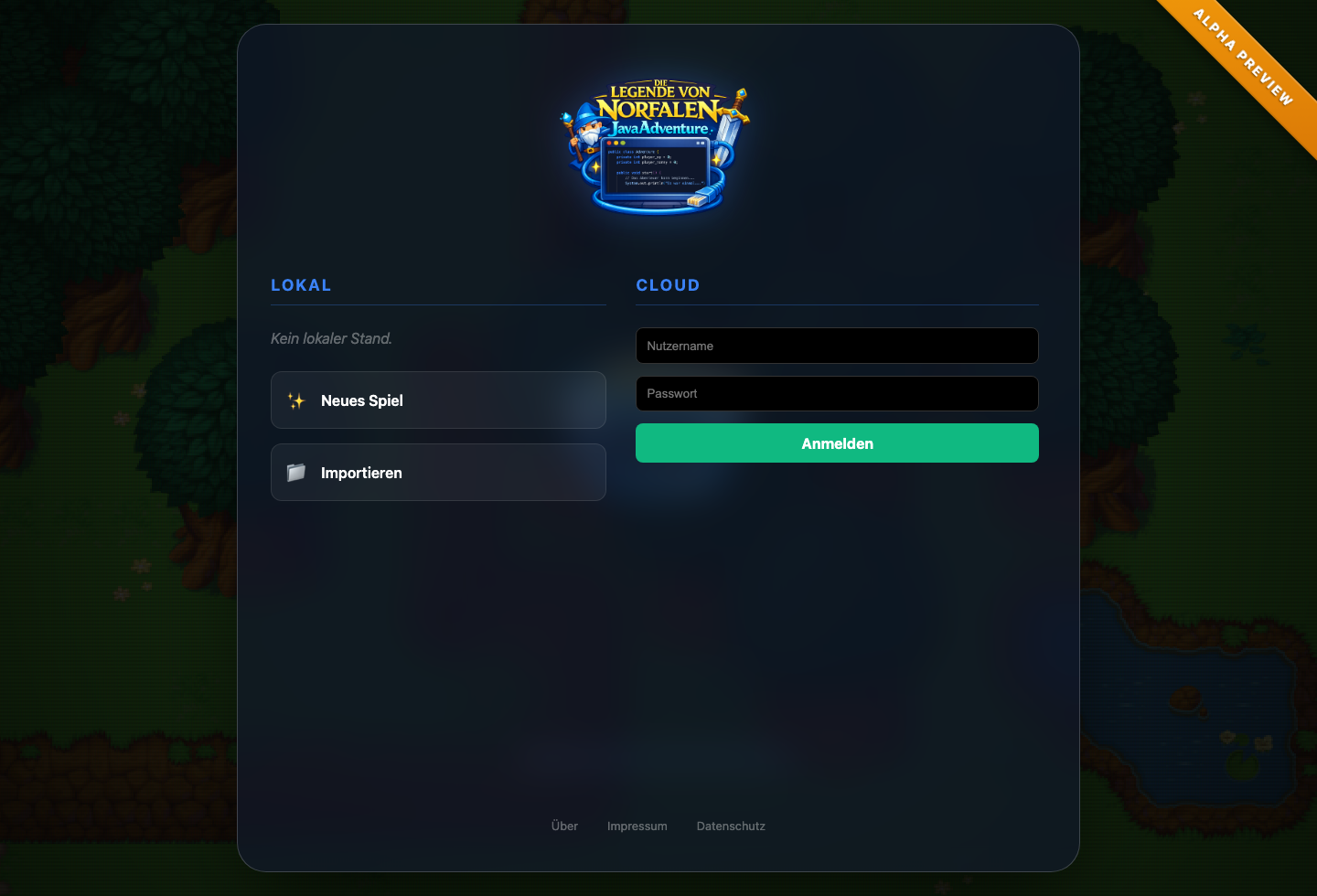
Wichtige Bereiche:
- Lokal: vorhandenen lokalen Spielstand fortsetzen, ein neues Spiel starten oder einen exportierten Spielstand importieren
- Cloud: sich am optionalen Speicherserver anmelden und Cloud-Spielstände laden
- Rechtliches: Über, Impressum und Datenschutz direkt aus dem Startbildschirm öffnen
- Hintergrundszene: wenn konfiguriert, läuft im Hintergrund eine kleine Cinematic aus einem Level
Der Startbildschirm ist damit nicht nur ein Launcher, sondern zugleich die Schaltzentrale für lokale und serverseitige Spielstände.
Steuerung
Pfeiltasten: Figur bewegenE: mit NPCs, Objekten und Triggern interagierenEsc: offene Fenster schließen, Dialoge verlassen oder Menüs pausierenCtrl+EnteroderCmd+Enter: Code in der IDE ausführen
Je nach Welt und Situation können zusätzliche Dialoge, Auswahlfenster oder modale Hinweise erscheinen.
Der normale Spielablauf
- Welt erkunden und auf Interaktionsindikatoren achten.
- NPCs oder Objekte mit
Eansprechen. - Quests freischalten und im Questbereich oder direkt aus Dialogen öffnen.
- Java-Code oder H5P-Aufgaben lösen.
- Belohnungen, Journal-Einträge, Variablen, Switches und Erfolge freischalten.
Benutzeroberfläche im Spiel
Quest Viewer
Der Quest Viewer listet offene, optionale und erledigte Aufgaben. Eine Quest kann:
- direkt aus einer Interaktion gestartet werden
- später erneut geöffnet werden
- mehrere Dateien enthalten
- Hinweise, Audio und Ziele anzeigen
- als Java-Quest oder als H5P-Quest vorliegen
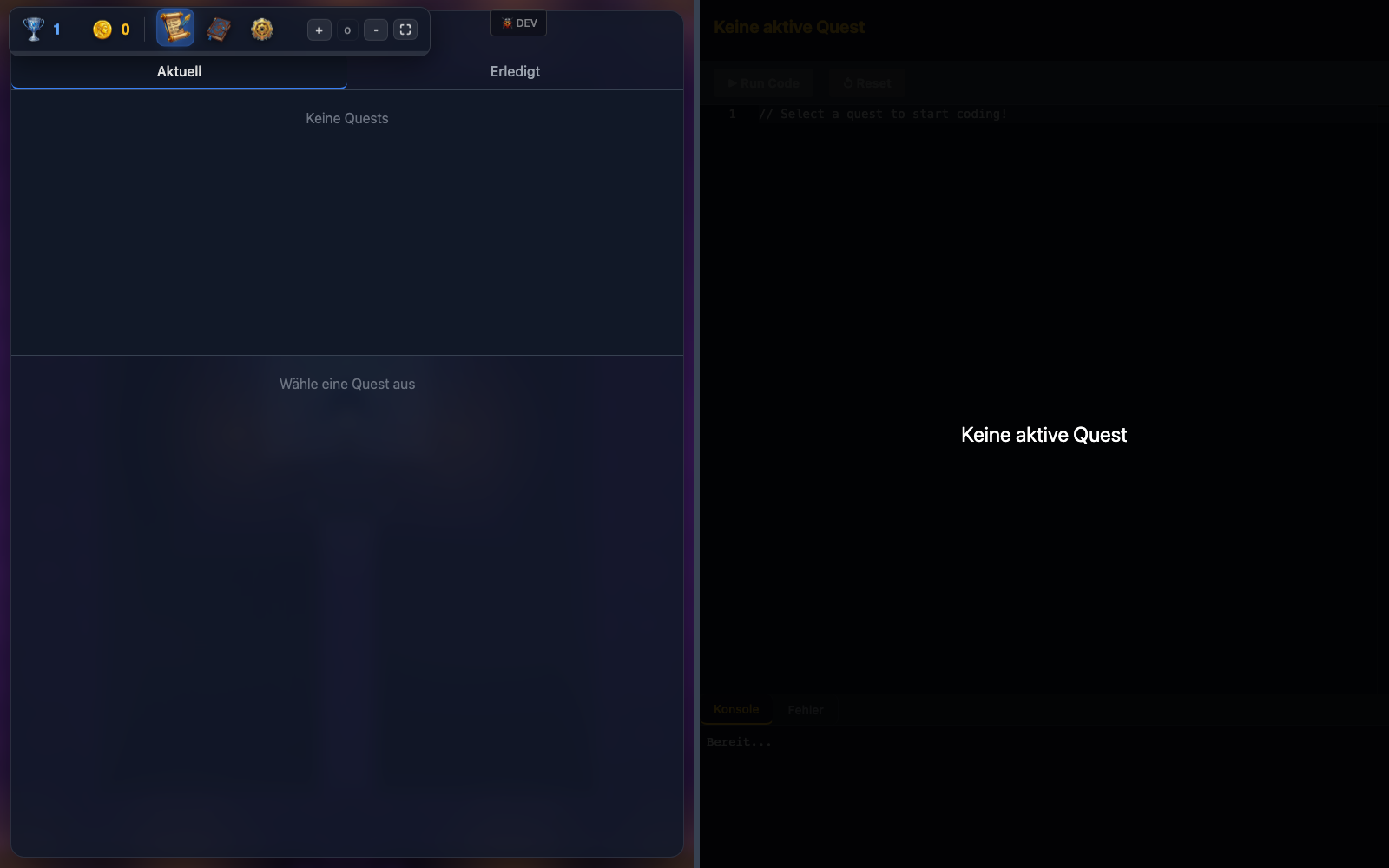
Der Screenshot zeigt den Questbereich mit:
- den Tabs Aktuell und Erledigt
- der Questliste im oberen Bereich
- der Detailansicht im unteren Bereich
- dem Arbeitsbereich rechts, in dem die eigentliche Aufgabe erscheint
Im Alltag bedeutet das: Die linke Seite dient der Orientierung, die rechte Seite ist der eigentliche Arbeitsraum. Wer eine Aufgabe später noch einmal ansehen oder weiterbearbeiten möchte, öffnet sie hier erneut.
Journal
Das Journal enthält Erklärtexte, Lore und Lernmaterial. Einträge können:
- durch Quests oder Interaktionen freigeschaltet werden
- an Bedingungen gebunden sein
- optional global über mehrere Welten sichtbar bleiben
- Audio, HTML, Tabellen, Code, Mermaid-Diagramme und NSD enthalten
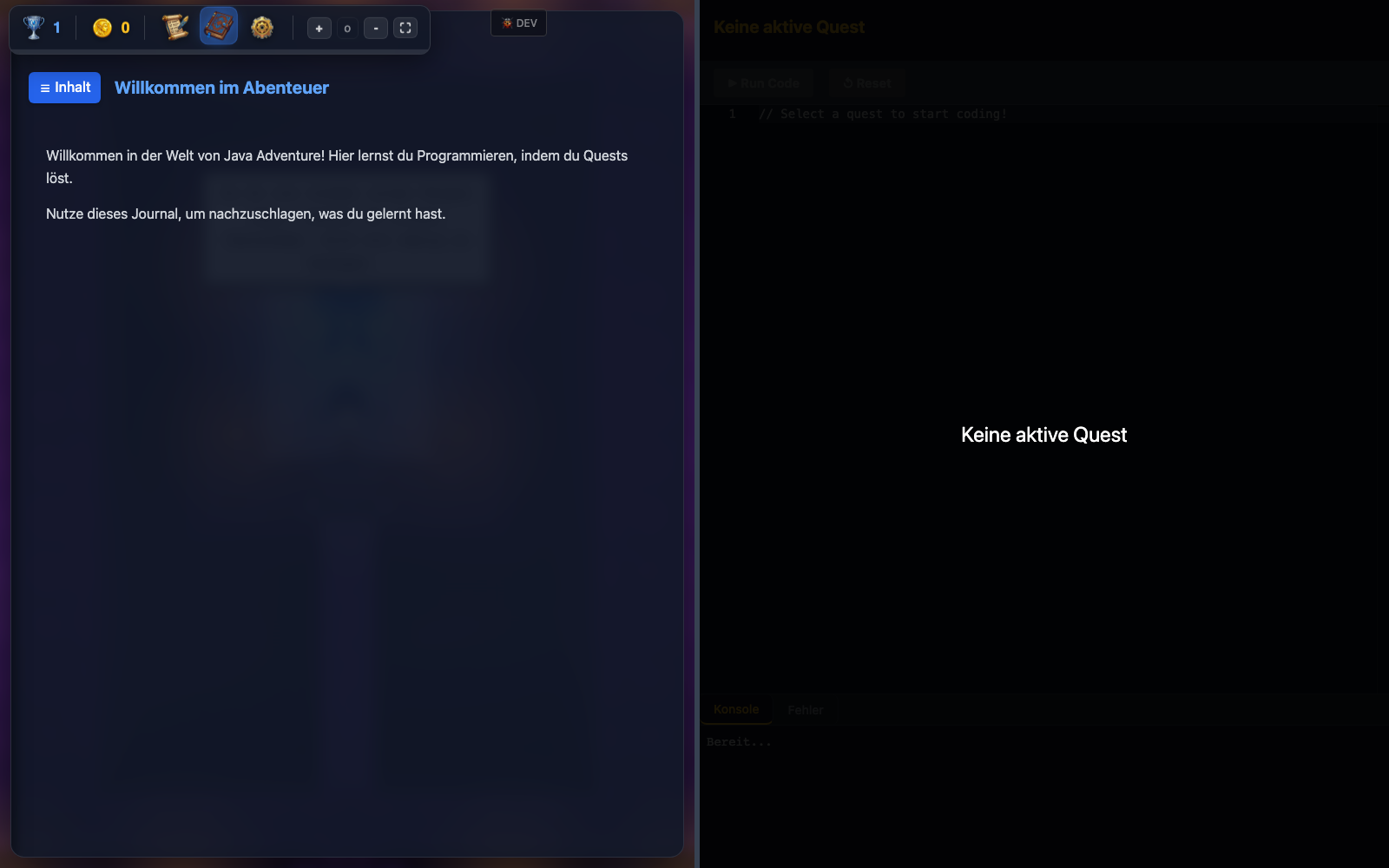
Das Journal ist damit nicht nur Fließtext, sondern ein eigener Lernbereich. Typische Inhalte sind:
- kompakte Fachtexte zu Java-Grundlagen
- nachträglich freigeschaltete Hilfeseiten
- erklärende Codebeispiele
- Diagramme und Struktogramme direkt im Text
Gerade im Unterricht ist das Journal wichtig, weil sich hier Theorie, Beispiele und freigeschaltete Hilfen bündeln lassen, ohne den Spielfluss über Dialoge zu überladen.
Erfolge, Skins und Begleiter
Im Erfolgsmenü werden freigeschaltete und gegebenenfalls geheime Erfolge angezeigt. Ein Teil der Erfolge kommt aus der aktuellen Welt, ein anderer Teil kann global oder accountweit gepflegt werden.
Typische Inhalte von Erfolgen sind:
- klassische Fortschritts- oder Storyerfolge
- optionale Neben- und Sammelerfolge
- sichtbare Ziele mit Belohnungen
- geheime Erfolge, die erst nach der Freischaltung sichtbar werden
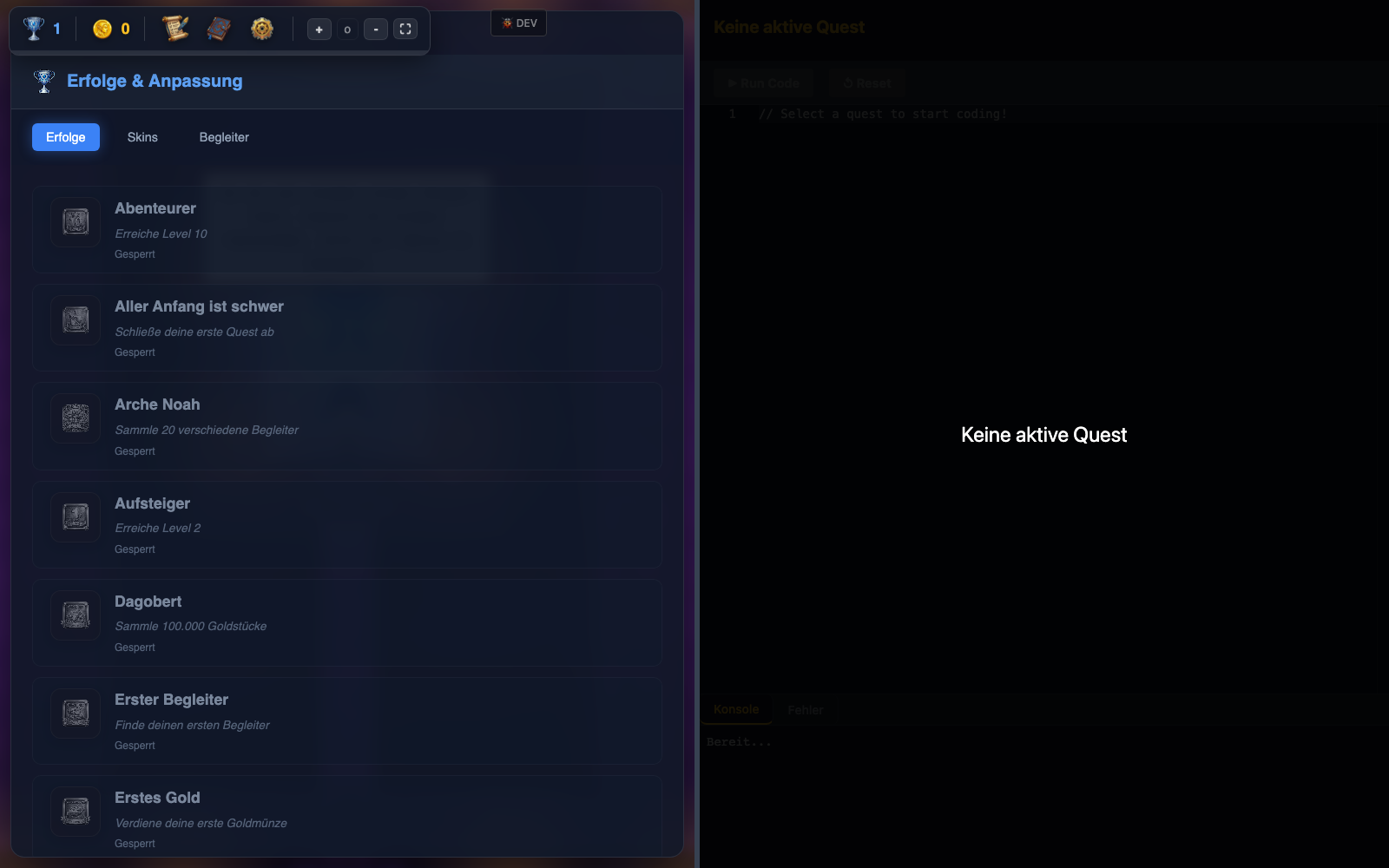
Neben dem Reiter Erfolge gibt es hier auch Bereiche für:
- Skins: alternative Spielfigur-Varianten
- Begleiter: freischaltbare Pets
Diese Bereiche sind spielerisch nicht bloß Dekoration. Sie können direkt an Quests, Erfolge, Sammelziele oder versteckte Funde gekoppelt sein.
Skin-Auswahl
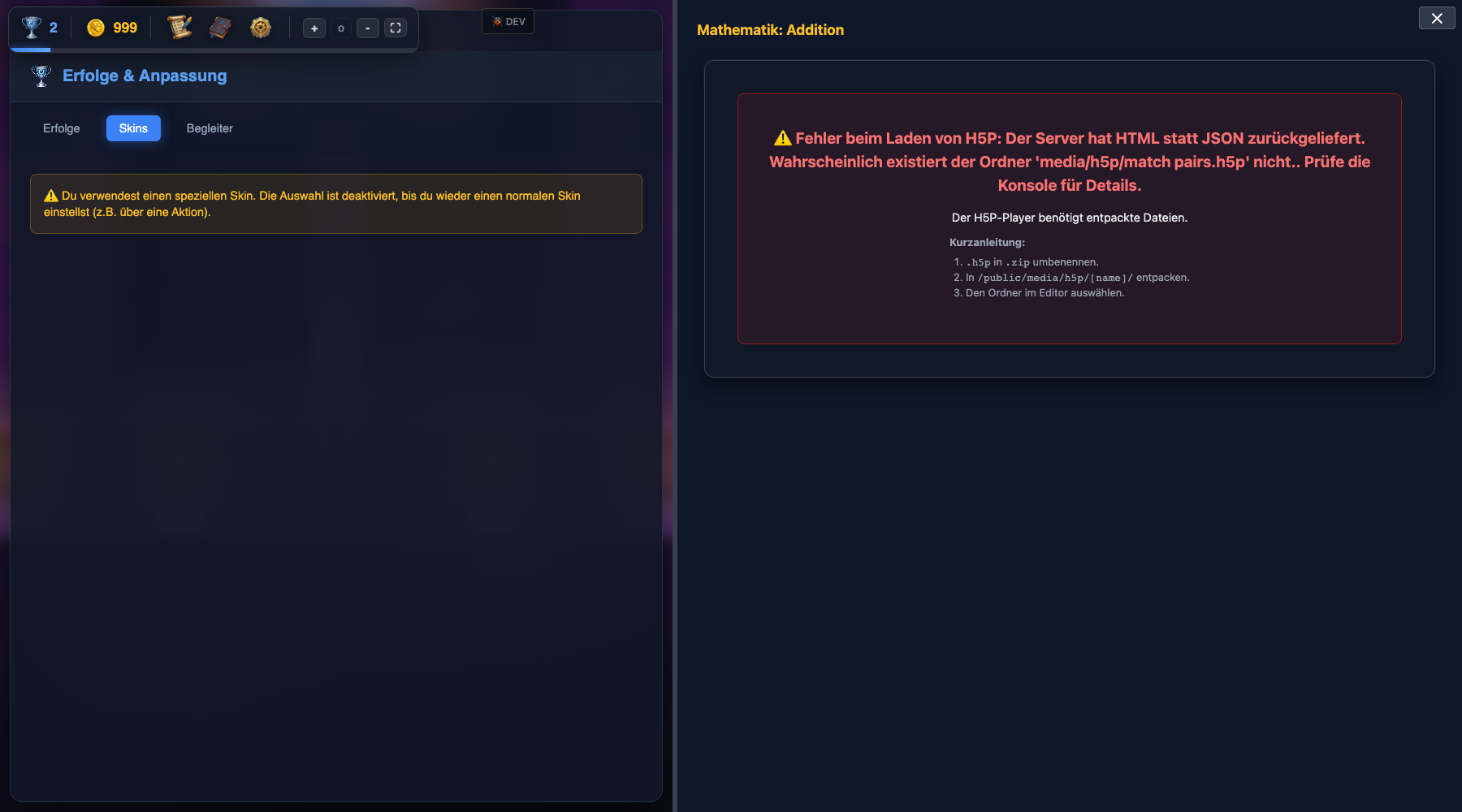
Im Skin-Reiter werden alle aktuell freigeschalteten Spielfigurenvarianten angezeigt. Dort kann unmittelbar zwischen verfügbaren Aussehen gewechselt werden. Das ist besonders dann wichtig, wenn Skins bewusst als Belohnung für Themenreihen, Erkundung oder Zusatzaufgaben eingesetzt werden.
Begleiter
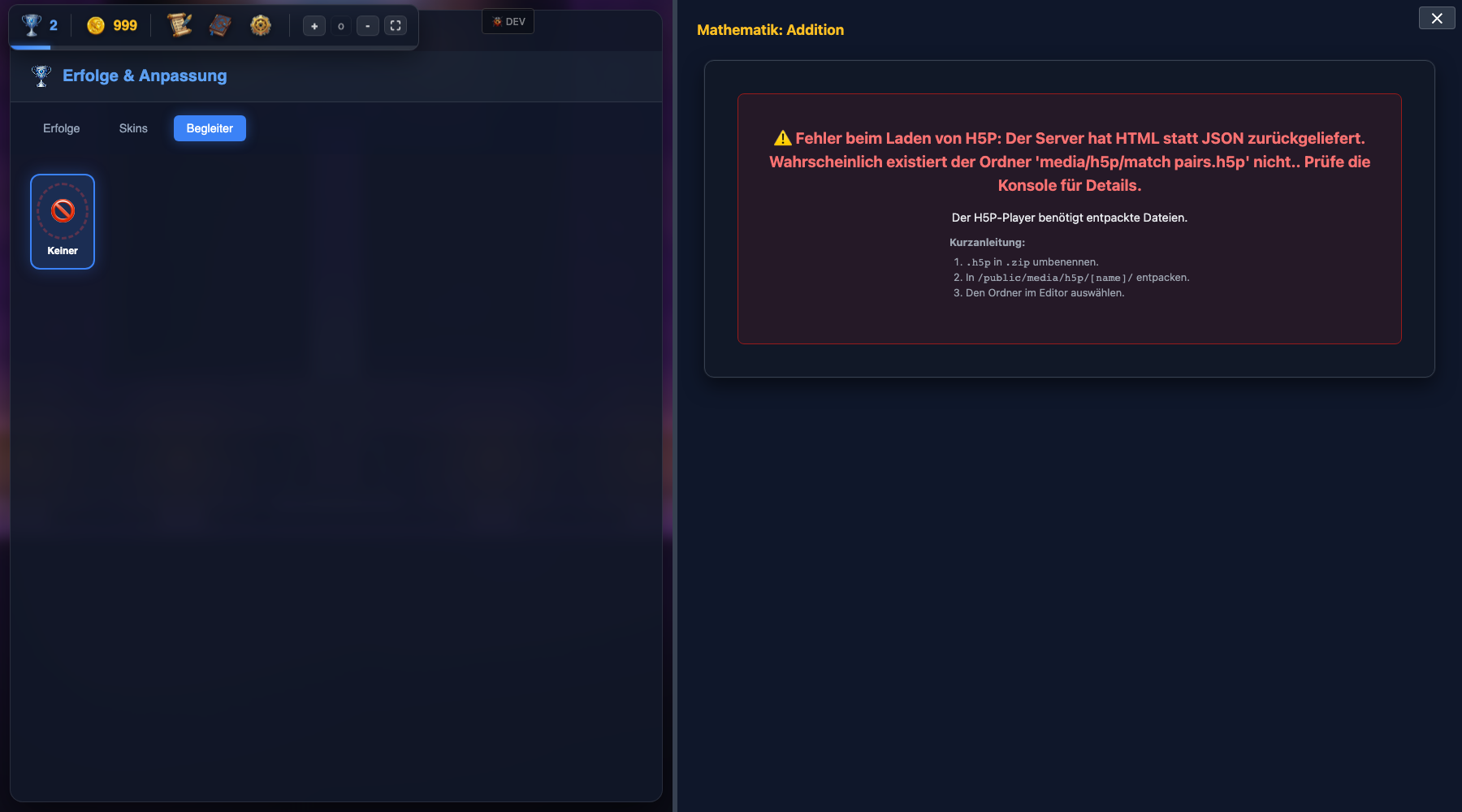
Im Begleiter-Reiter lassen sich freigeschaltete Pets auswählen oder wieder deaktivieren. Begleiter sind damit nicht nur ein kosmetisches Extra, sondern Teil des sichtbaren Spielfortschritts.
System-Menü
Das System-Menü enthält neben Savegame-Funktionen auch Spieloptionen:
- Lautstärken für Musik, Geräusche und Sprache
- Sprachgeschwindigkeit
- Anzeigeeffekte wie Scanlines
- Standardverhalten für die Ausführung
- Click-to-Move
- Import, Export und Reset
- Cloud-Login, Cloud-Upload und Cloud-Verwaltung
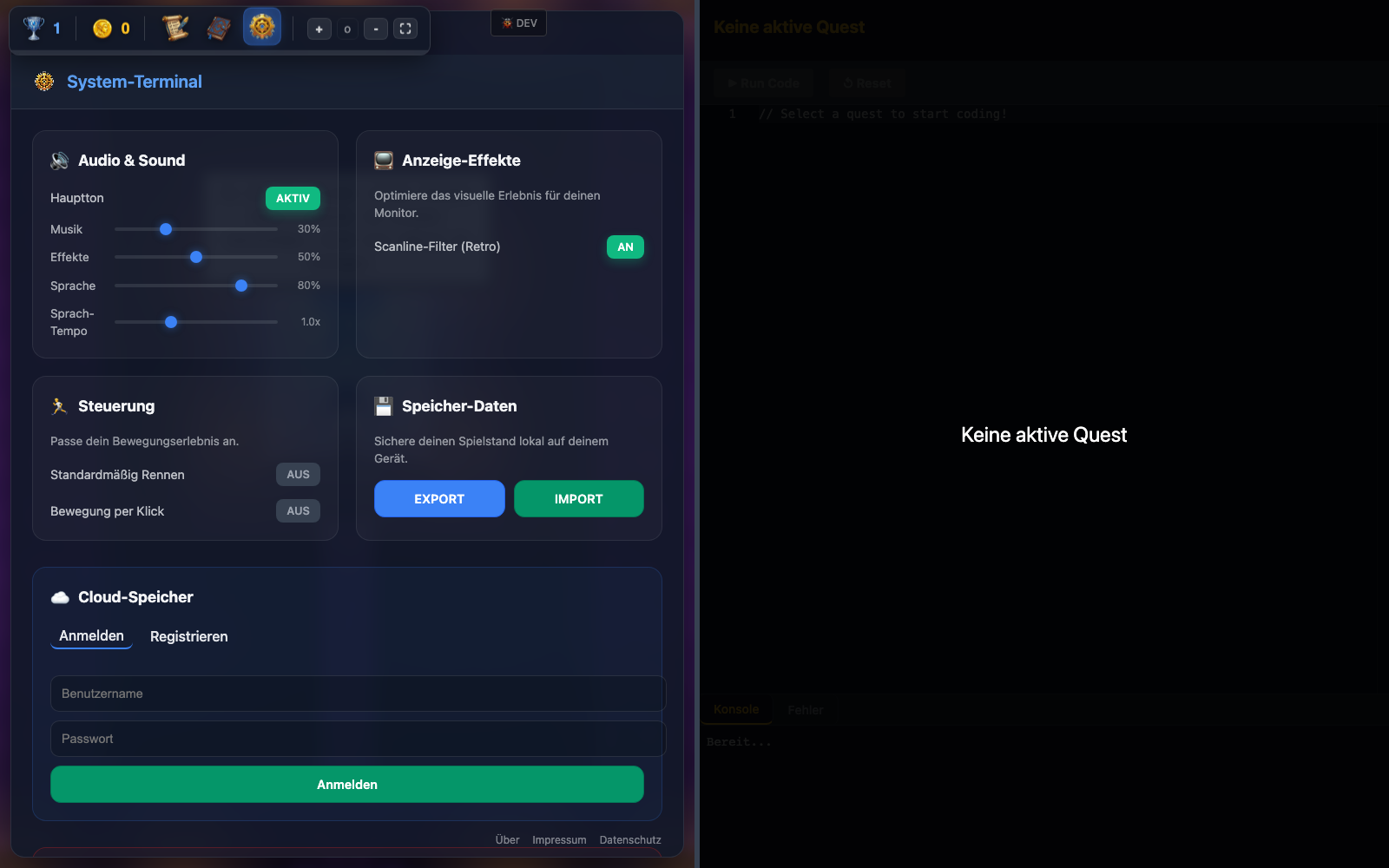
Der Screenshot zeigt die wichtigsten Blöcke:
- Audio & Sound
- Anzeige-Effekte
- Steuerung
- Speicher-Daten
- Cloud-Speicher
Wer testet oder unterrichtet, nutzt dieses Menü regelmäßig, weil hier sowohl der aktuelle Stand gesichert als auch ein neuer Durchlauf vorbereitet werden kann.
Aufgabentypen
Java-Quests
Der Standardfall. Beim Öffnen einer Java-Quest erscheint die integrierte Online-IDE mit:
- Monaco-Editor
- Unterstützung für mehrere Dateien
- optionalen schreibgeschützten oder versteckten Dateien
- direkter Ausführung im Browser
- Aufgabenbeschreibung, Zielen, Hinweisen und Konsolenausgabe
Der selbst geschriebene Questcode wird mit dem Spielstand gespeichert. Dadurch können Aufgaben später erneut geöffnet, weiterbearbeitet oder zur Nachbesprechung noch einmal gelesen werden.
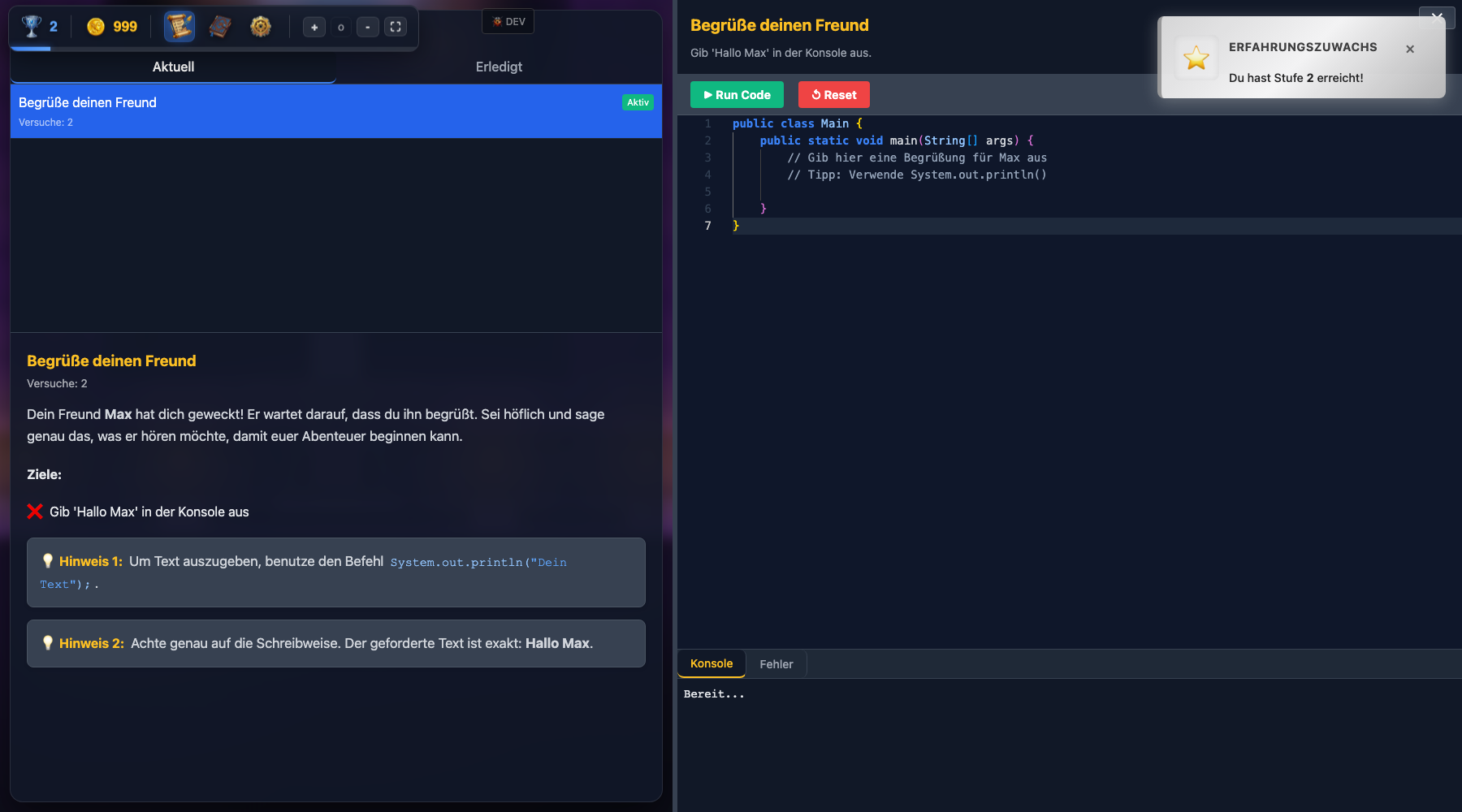
Der Screenshot zeigt den typischen Arbeitsmodus:
- links den Questbereich mit Beschreibung, Zielen und Hinweisen
- rechts die eigentliche Programmierfläche
- unten die Konsole für Ausgaben, Rückmeldungen und Eingaben
Damit wird klar: Die Aufgabe wird nicht in einem getrennten Tool gelöst, sondern direkt im Spielkontext.
Für Programme mit grafischer Ausgabe öffnet sich zusätzlich ein Grafikfenster vor der IDE, zum Beispiel für World, PApplet oder World3d. Wichtig dabei:
- Das Grafikfenster liegt vor der IDE.
- Solange es geöffnet ist, pausiert die eigentliche Spielwelt im Hintergrund.
- Wird das Fenster geschlossen, endet damit auch die Programmausführung.
- Endet das Programm von selbst, bleibt die letzte Grafikansicht sichtbar, bis das Fenster geschlossen wird.
Gerade bei Grafikquests ist das relevant: Der Zustand beim Schließen des Fensters kann Teil der automatischen Questauswertung sein.
H5P-Quests
H5P-Aufgaben sind ein zweiter Aufgabenmodus. Statt des Java-Editors wird das eingebettete H5P-Inhaltspaket angezeigt. Fortschritt und Abschluss werden über die H5P-xAPI-Daten in die Questlogik übernommen.
Das eignet sich besonders für Quiz- oder Drag-and-Drop-Aufgaben, die ergänzend zu Programmierquests eingesetzt werden sollen.
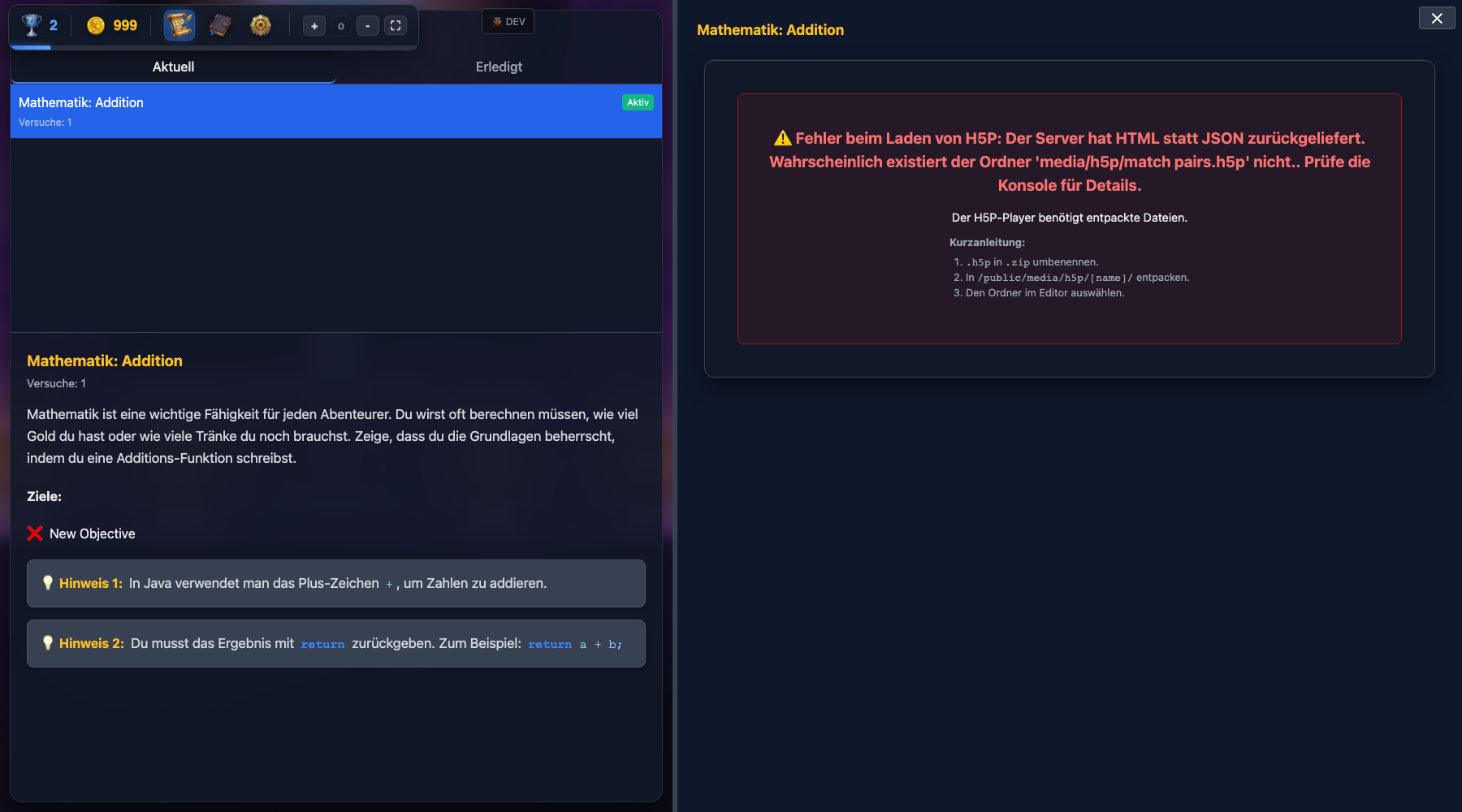
Auch hier bleibt die Aufgabenbeschreibung im Spiel sichtbar, während rechts statt der IDE der eigentliche H5P-Inhalt erscheint. So lassen sich erklärende Texte, Ziele und interaktive Übung direkt miteinander verbinden.
Rich-Content in Aufgaben und Journalen
Questtexte und Journale können deutlich mehr als einfache HTML-Blöcke:
- Syntax-Highlighting für Code
- Tabellen
- Mermaid-Diagramme
- Mermaid-Objektdiagramme über
class="mermaid object-diagram" - NSD-Struktogramme über die eigenen
<nsd>-Tags
NSD steht hier für Nassi-Shneiderman-Diagramme, also Struktogramme. Sie eignen sich besonders für den Schulkontext, weil Abläufe, Verzweigungen und Schleifen visuell dargestellt werden können, bevor daraus vollständiger Java-Code entsteht.
NRW-Datenstrukturen
In Java-Aufgaben stehen die NRW-Abiturklassen für Datenstrukturen immer zur Verfügung. Sie tragen bewusst das Präfix NRW, damit sie nicht mit Standard-Java-Klassen kollidieren.
Verfügbar sind:
NRWList<ContentType>NRWQueue<ContentType>NRWStack<ContentType>NRWBinaryTree<ContentType>NRWBinarySearchTree<ContentType extends NRWComparableContent<ContentType>>NRWComparableContent<ContentType>NRWVertexNRWEdgeNRWGraph
Die linearen Strukturen arbeiten mit einer festen Reihenfolge:
NRWList: lineare Liste mit aktuellem ElementNRWQueue: FIFO-WarteschlangeNRWStack: LIFO-Stapel
Die nicht-linearen Strukturen bilden Verzweigungen oder Netze ab:
NRWBinaryTree: allgemeiner BinärbaumNRWBinarySearchTree: geordneter BinärbaumNRWGraphmitNRWVertexundNRWEdge: ungerichteter, gewichteter Graph
Wichtig für den Unterricht: Diese Klassen sind dynamische Datenstrukturen. Im Unterschied zu Arrays ist ihre Größe nicht beim Erzeugen fest vorgegeben. Arrays haben dafür direkten Zugriff über einen Index, während Listen, Bäume und Graphen über Verknüpfungen und Strukturmethoden arbeiten.
Ein typischer Einstieg sieht so aus:
NRWStack<String> stapel = new NRWStack<String>();
stapel.push("Hallo");
stapel.push("NRW");
println(stapel.top());
Für Graphen sieht das zum Beispiel so aus:
NRWGraph graph = new NRWGraph();
NRWVertex a = new NRWVertex("A");
NRWVertex b = new NRWVertex("B");
graph.addVertex(a);
graph.addVertex(b);
graph.addEdge(new NRWEdge(a, b, 4.5));
Wenn Aufgaben oder Journale die Strukturen erklären, werden dieselben Klassennamen und Methoden verwendet wie später im Code. Das Journal der Beispielwelt enthält dafür eigene Nachschlageeinträge.
Speichern, Laden, Import und Export
Lokaler Speicherstand
Der lokale Fortschritt wird im Browser gespeichert. Dazu gehören unter anderem:
- Spielerposition und aktuelles Level
- Variablen und Switches
- freigeschaltete Quests, Journal-Einträge und Erfolge
- Questcode und andere lösungsrelevante Eingaben
Nicht vertraut werden dagegen rein abgeleitete Werte wie player_level oder player_solved_quests. Sie werden beim Laden erneut berechnet.
Export und Import
Im System-Menü kann ein Spielstand exportiert und später wieder importiert werden. Importierte Spielstände werden vor dem Laden geprüft.
Diese Prüfung ist bewusst keine absolute Sicherheit gegen Manipulation, sondern eine Hürde gegen triviales Editieren von Savegame-JSON.
Cloud-Speicher
Wenn ein Cloud-Speicher konfiguriert ist, gibt es zwei Stellen für den Zugriff:
- am Startbildschirm zum Laden vor dem Spielstart
- im System-Menü zum Hochladen, Laden, Anpinnen und Löschen
Es gibt zwei Cloud-Bereiche:
- manuell: bewusst hochgeladene Spielstände
- automatisch: automatische Sicherungen
Cloud-Logins bleiben beim Laden von Spielständen erhalten. Der geladene Spielstand überschreibt die aktuelle Sitzung nicht mehr.
Hinweise für Tests und Unterricht
- Ein
E-Indikator bedeutet: Hier ist eine Interaktion möglich. - Viele Aufgaben besitzen Hinweise, die erst nach Fehlversuchen freigeschaltet werden.
- Journal und Questbeschreibungen können Diagramme und Struktogramme enthalten.
- Cloud-Speicherung ist optional; das Spiel läuft auch vollständig lokal.
- Für Unterrichtsszenarien sind Import und Export ausdrücklich vorgesehen.