Level Editor Handbuch
Der Level Editor ist das zentrale Werkzeug zum Bauen, Testen und Pflegen der Spielwelt. Hier entstehen Grundriss, Laufwege, Kollision, NPC-Platzierung, Trigger und die meisten sichtbaren Szenen.
Zugriff
npm run dev- Spiel mit
?editoröffnen - Tab Level Editor wählen
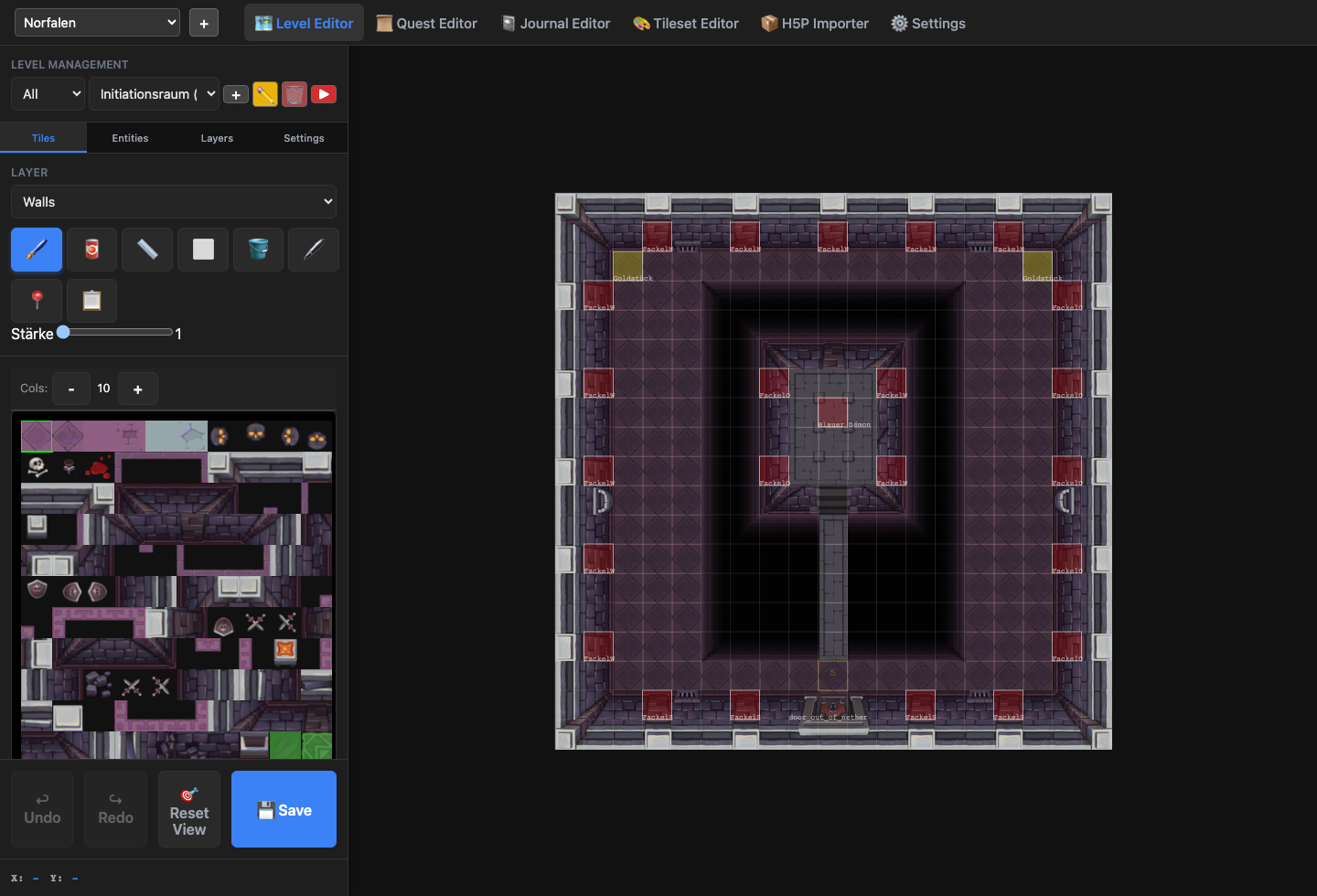
Was auf dem Screenshot zu sehen ist:
- oben links: Weltwahl und Editor-Tabs
- linke Spalte: Levelverwaltung, aktiver Bearbeitungstab und Werkzeugpalette
- Mitte: die eigentliche Karte
- unten links: Undo, Redo, Reset View und Speichern
Drei typische Arbeitsansichten
Grundriss und Tiles
Die Standardansicht im Tile-Modus eignet sich für:
- Boden und Wände zeichnen
- die Levelstruktur aufbauen
- Spawnpunkte setzen
- dekorative Kacheln verteilen
- den groben Levelrhythmus festlegen
Hier entsteht also die statische Bühne, auf der sich später NPCs, Interaktionen und Quests abspielen.
Layer-Verwaltung
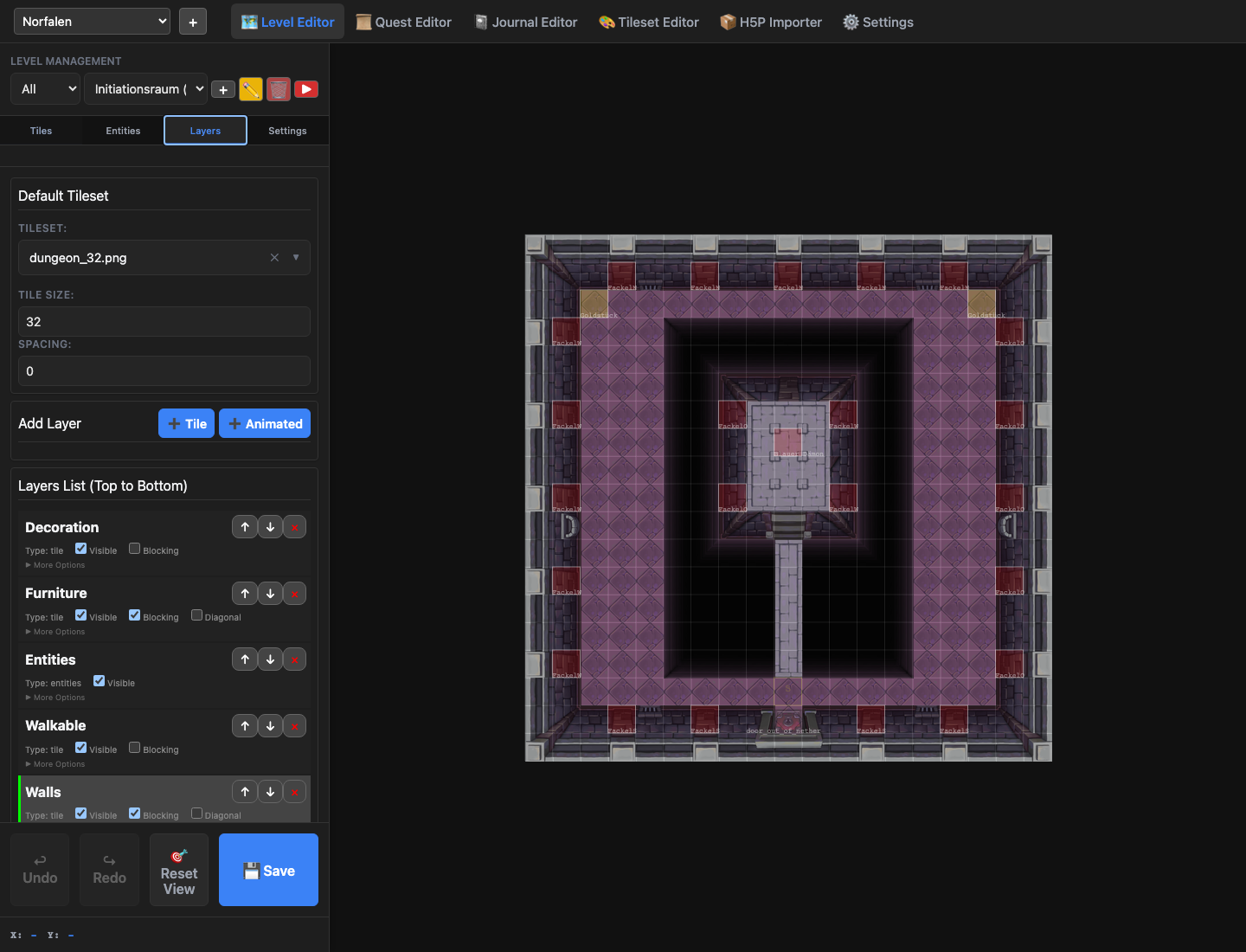
Diese Ansicht ist wichtig, wenn ein Level aus mehr als nur Boden und Wand besteht. Sichtbar sind:
- Default-Tileset und Quell-Kachelgröße
- die Layerliste von oben nach unten
- Sichtbarkeit und Blockierung pro Layer
- einen optionalen Condition-Builder pro Layer
- der Rendermodus pro Tile- und Animated-Layer
- zusätzliche Tile- und Animated-Layer
- die Reihenfolge, die später das Rendering bestimmt
Gerade für größere Karten lohnt es sich, Layer früh sauber zu trennen:
- Untergrund
- feste Geometrie
- begehbare Details
- Vordergrund und Dekoration
- animierte Spezialschichten
Entities und Template-Instanzen
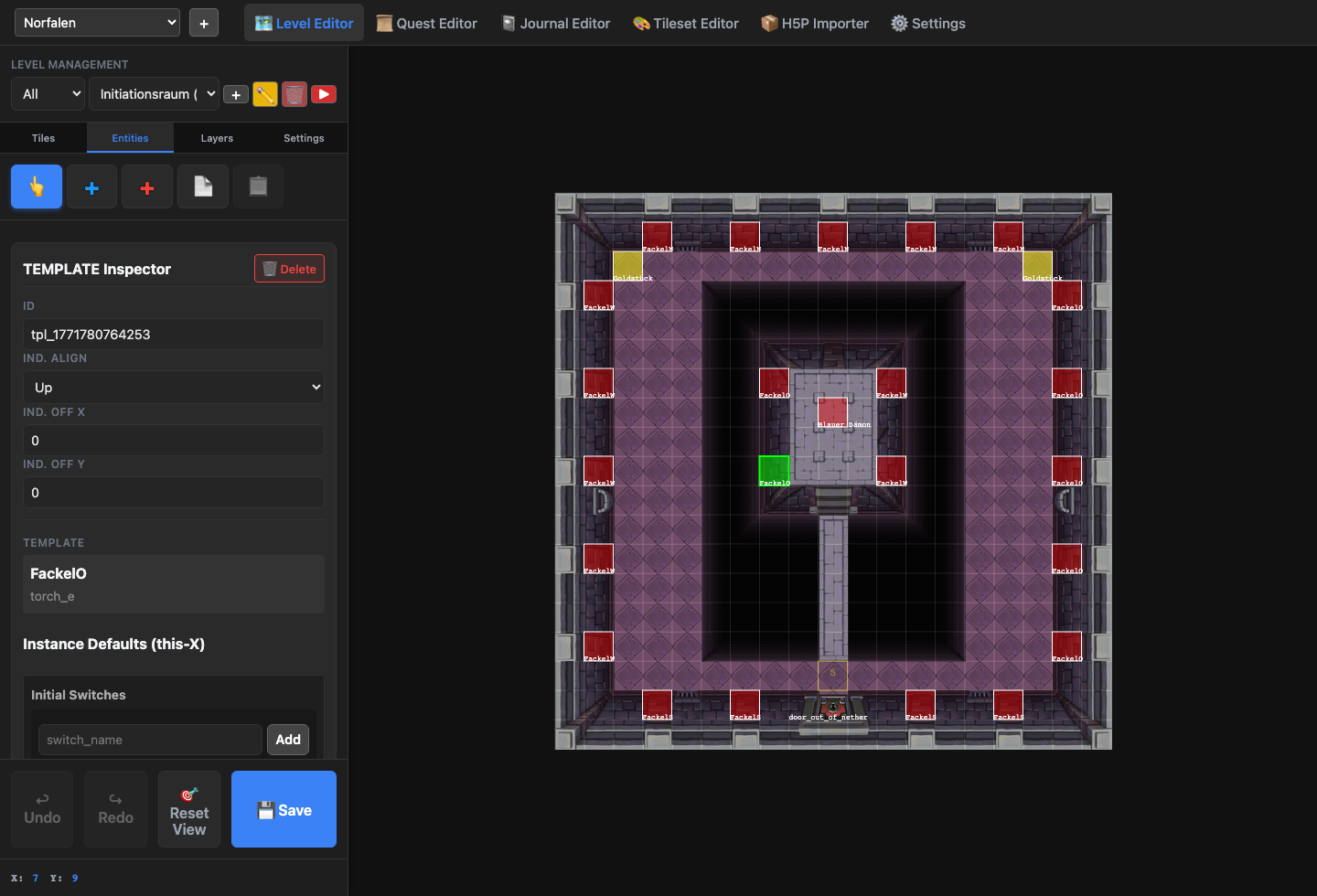
In dieser Ansicht sieht man:
- die Platzierungs- und Auswahlwerkzeuge für Entities
- die Template- und Treasure-Palette
- den Inspector einer ausgewählten Template-Instanz
- Instanz-Defaults für
this.-Switches undthis.-Variablen - statebasierte Darstellung und Interaktion
Wie Layer, Entities und Templates zusammenspielen
Für größere Unterrichts- oder Storywelten ist es wichtig, diese drei Ebenen sauber zu trennen:
- Layer bilden die statische Bühne: Boden, Wände, Dekoration und Vordergrund.
- Entities liefern Logik, Interaktion, Bewegung, Trigger und sichtbare Figuren.
- Templates sorgen dafür, dass wiederkehrende Entity-Typen nicht in jedem Level neu gebaut werden müssen.
Ein typischer Aufbau sieht so aus:
- Untergrund und Kollision über Tile-Layer anlegen
- feste Objekte und Sichttrennung über weitere Layer aufbauen
- NPCs, Trigger, Schalter, Treasures und Spawnpunkte als Entities setzen
- wiederkehrende NPC- oder Objektarten über Templates definieren
- pro Instanz nur noch Position,
this.-Defaults, Pfade oder einzelne States anpassen
Gerade dadurch bleibt ein Projekt mit mehreren Welten wartbar: Die Karte bleibt lesbar, die Logik bleibt an den Entities, und wiederholte Muster landen in Templates statt in duplizierten Einzeldefinitionen.
Funktionen des Editors
Levelverwaltung
- Level wählen
- neue Level anlegen
- bestehende Level speichern
- Größe des Levels anpassen
- zwischen Welten wechseln
Die Levels werden pro Welt unter public/data/worlds/<world>/levels/ gespeichert.
Bearbeitungstabs
Der Level Editor ist in mehrere logische Bereiche getrennt:
- Tiles: Kacheln malen, löschen und Layer füllen
- Entities: NPCs, Objekte, Templates und Trigger platzieren
- Layers: Layer anlegen, sortieren und konfigurieren
- Settings: levelweite Eigenschaften wie Musik, Spawn und Effekte
Levelweite Einstellungen
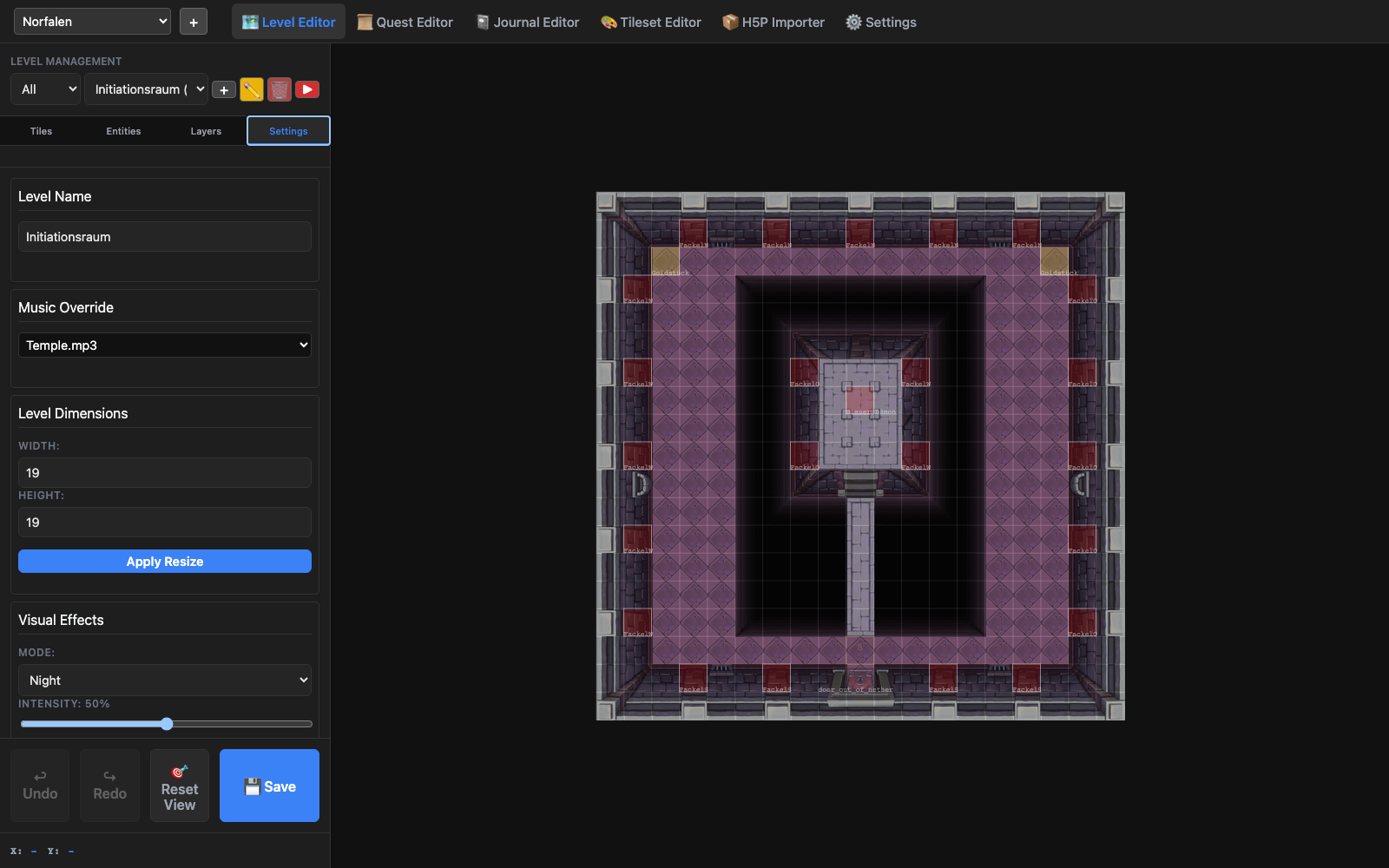
Im Settings-Bereich des Levels werden typischerweise gepflegt:
- Levelname und Spawn
- Musik
- Effekte für Licht, Wetter und Atmosphäre
- optional das Spielerlicht in Nacht- und Höhlenmodus
onEnteronFirstLoad
Diese Einstellungen werden leicht übersehen, sind aber für das Verhalten im Spiel zentral. Falscher Spawn, fehlende Musik oder nicht gesetzte Einstiegstrigger wirken schnell wie Laufzeitfehler, obwohl eigentlich nur die Levelkonfiguration unvollständig ist.
Tile-Bearbeitung
Im Tile-Modus stehen mehrere Werkzeuge bereit:
- Pinsel
- Füllen
- Radierer
- Rechteck- und Messwerkzeuge
- Marker für Spawn oder Spezialpunkte
Zusätzlich kann die Werkzeugstärke für breitere Malvorgänge angepasst werden.
Layer
Typische Layeraufteilung:
- Ground: begehbarer Untergrund
- Walls: blockierende Geometrie
- Walkable / Furniture / Decoration: dekorative oder halb-logische Schichten
- weitere Speziallayer je nach Welt
Die Renderreihenfolge und Blockierung entstehen nicht nur über den Layernamen, sondern über die Layerdefinitionen im Level.
Rendermodus pro Layer
Für Tile- und Animated-Layer lässt sich zusätzlich ein Rendermodus wählen. Damit kann dieselbe Karte entweder klassisch in fester Layer-Reihenfolge oder dynamisch gemeinsam mit Entities sortiert werden.
Verfügbar sind drei Modi:
- Statisch: Der Layer wird so gerendert, wie man es aus klassischen Tile-Editoren kennt. Die Reihenfolge ergibt sich nur aus der Position des Layers in der Liste.
- Dynamisch gruppiert: Zusammenhängende belegte Tile-Bereiche werden als Gruppe behandelt und gemeinsam mit Spieler, NPCs und anderen Entities nach ihrer Unterkante sortiert.
- Dynamisch pro Kachel: Jede belegte Kachel wird einzeln nach ihrer Unterkante sortiert. Das ist am flexibelsten, aber auch der aufwendigste Modus.
Wichtig für die Praxis: Die beiden dynamischen Modi laufen in derselben Tiefensortierung wie Spieler, NPCs und andere Entities. Statische Layer bleiben dagegen streng unter oder über diesem gemeinsamen Pass, je nachdem, wo sie in der Layerliste relativ zur Entity-Ebene liegen.
Bedingungen pro Layer
Jeder Layer kann zusätzlich eine Bedingung erhalten. Der Builder funktioniert genauso wie bei Entity-States oder Journal-Einträgen.
Damit lassen sich Layer nur dann anzeigen, wenn eine Bedingung erfüllt ist, zum Beispiel:
- Nacht- und Tagvarianten eines Raums
- einblendbare Geheimgänge
- zerstörte oder reparierte Dekoration
- umschaltbare Vordergrund- oder Atmosphärenebenen
Beispiele:
Im Spiel und im Testlauf gilt dann:
- ist die Bedingung wahr, wird der Layer normal gerendert
- ist die Bedingung falsch, wird der Layer nicht angezeigt
- blockierende Layer mit falscher Bedingung blockieren dann ebenfalls nicht
Im Editor selbst bleibt der Layer trotzdem bearbeitbar. Die Bedingung wirkt also auf die Laufzeitdarstellung, nicht auf die eigentliche Autorensicht.
Wann welcher Modus sinnvoll ist
- Statisch eignet sich für Boden, Wände, normale Dekoration und alles, was immer eindeutig unter oder über den Entities liegen soll.
- Dynamisch gruppiert eignet sich für Baumkronen, Möbeloberteile, Torbögen oder größere Überhänge, die aus mehreren zusammenhängenden Tiles bestehen.
- Dynamisch pro Kachel eignet sich für verstreute Blätter, unregelmäßige Dachkanten, einzelne hängende Dekoteile oder andere Motive, bei denen jedes Tile unabhängig reagieren soll.
Wichtige Eigenschaft der Gruppierung
Beim gruppierten Modus zählt nur der tatsächlich belegte Bereich. Leere Tiles dazwischen verbinden Gruppen nicht.
Das ist wichtig für Motive wie:
- eine Baumkrone oben links
- eine zweite Baumkrone weiter unten
- viel leerer Raum zwischen beiden
In diesem Fall entstehen zwei getrennte Gruppen. Die Runtime behandelt also nicht die gesamte Layerfläche als ein großes Objekt, sondern nur die zusammenhängenden Tile-Inseln. Genau deshalb kann man in solche Layer gezielt nur die relevanten Tiles setzen und den Rest leer lassen.
Hinweise für gute Layer-Struktur
- Ground sollte möglichst vollständig sein.
- Walls oder vergleichbare Blockierlayer sollten nur echte Hindernisse enthalten.
- Decoration ist gut für Vordergrunddetails, die nicht blockieren.
- Animated-Layer eignen sich für Wasser, Leuchten oder Tileset-Animationen.
- Dynamisch gruppierte Layer sind meist die beste Wahl für Vordergrundteile großer Objekte.
- Dynamische Einzelkachel-Layer sollte man sparsam einsetzen und nur für wirklich unregelmäßige Motive verwenden.
- Layer-Bedingungen eignen sich für Zustandswechsel der Umgebung, nicht als Ersatz für Entity-Logik.
Eine saubere Layerstruktur spart später viel Arbeit bei Kollision, Sichtbarkeit und Debugging.
Entities und Inspector
Sobald eine Entity ausgewählt ist, erscheint links der Inspector. Dort lassen sich unter anderem bearbeiten:
id, Position und Typ- Template-Zuordnung
- Instanz-Defaults für Template-Variablen und -Switches
- Indikator-Ausrichtung und -Offsets
- States mit Bedingungen
- Sprites und Displaygrößen
- Kollision
- Bewegungs- und Interaktionsanimationen
- Trigger wie
onInteractundonTouch - zyklische Pfade für patrouillierende Entities
Wichtige neuere State-Optionen
Besonders wichtig sind diese State-Optionen:
- Display Width / Height für logische Größe und Darstellung
- drawOnTop / Ganz oben pro State für fliegende oder überlagernde NPCs
- Indicator Alignment / Offset für saubere
E- und!-Positionierung - state-spezifische Pfade, auch für Template-Instanzen über Overrides
Entity-Typen im Alltag
Im Level Editor arbeitet man meistens mit diesen Typen:
- NPC
- Object
- Template
- Treasure
- Spawn
Template und Treasure werden nicht komplett lokal definiert, sondern auf zentrale Definitionen aus den Settings bezogen.
Wann welcher Typ sinnvoll ist
- NPC: einmalige Figuren mit eigener State-Logik
- Object: interaktive, aber meist unbewegte Weltobjekte
- Template: wiederverwendbare NPC- oder Objektfamilien mit Instanzwerten
- Treasure: standardisierte Belohnungsobjekte mit Loot-Logik
- Spawn: Start- und Zielpunkte für Spieler oder Events
Templates und Template-Instanzen
Template-Entities nutzen zentrale Definitionen aus den Welt- oder Global-Settings, können aber pro Instanz überschrieben werden:
- State-Eigenschaften
- Pfade
this.-Variablenthis.-Switches
Dadurch lassen sich wiederverwendbare NPC- oder Objektfamilien bauen, ohne jede Instanz vollständig neu zu pflegen.
Der eigentliche Template-Baukasten liegt in den World- und Global-Settings. Im Level Editor werden Templates dann instanziiert und pro Instanz feinjustiert.
Typischer Template-Workflow
- Template in den Settings anlegen
- States, Spritegrößen, Pfade und Interaktionen definieren
- Template im Level Editor aus der Palette platzieren
- Instanz-Defaults und eventuelle State-Overrides setzen
- im Spiel testen
Typischer Workflow für einen Unterrichtsraum
Ein praktisches Beispiel:
- Raumstruktur und Laufwege über
GroundundWallsbauen - Vordergrund- oder Atmosphäre-Layer für Tafeln, Schatten oder Dekoration ergänzen
- einen Lehrer-NPC oder Inspektor als Template vorbereiten
- dieses Template mehrfach im Level platzieren
- pro Instanz nur noch Namen, Variablen, Switches oder Pfade anpassen
- einzelne Spezialobjekte wie Truhen, Teleporter oder Questterminals direkt als Entities setzen
- Spawn, Musik und
onEnter-/onFirstLoad-Trigger final prüfen
Trigger und Interaktionen
Alle Entity- und Level-Trigger nutzen denselben Aktionsbaukasten. Dazu gehören unter anderem:
- Text und Dialoge
- Queststarts
- Variablen- und Switch-Aktionen
- Teleports und Weltwechsel
- Bewegungs- und Animationsbefehle
- Eingabedialoge
- Effekte, Bilder, Videos und Audio
- Schleifen und Verzweigungen
Die Details dazu stehen in der Interaktionstypen-Referenz.
Praktischer Workflow
Ein sinnvoller Arbeitsablauf ist:
- Levelgrundriss zeichnen
- Layer und Kollisionen prüfen
- Layerreihenfolge und Rendermodus sauber festlegen
- zentrale Templates in den Settings vorbereiten
- Entities und Template-Instanzen platzieren
- States, Bedingungen und Trigger pflegen
- Spawn, Musik und Effekte setzen
- speichern und direkt im Spiel testen
Häufige Fehler
- Kollisionen liegen auf dekorativen statt auf wirklich blockierenden Layern.
- Ein Level besitzt zwar einen Spawn, aber Musik oder Einstiegstrigger sind in den Settings nicht gesetzt.
- Wiederkehrende NPCs werden als Einzelobjekte gepflegt, obwohl ein Template die bessere Struktur wäre.
- Ein großer Vordergrund-Layer steht auf
Statisch, obwohl sich Spieler und NPCs eigentlich sauber dahinter und davor einsortieren sollen. - Für ein zusammenhängendes Motiv wird
Dynamisch pro Kachelgewählt, obwohlDynamisch gruppiertstabiler und einfacher wartbar wäre. - States überlagern sich in der falschen Reihenfolge, sodass scheinbar „falsche“ Darstellungen aktiv werden.
Verwandte Werkzeuge
Zum Levelbau gehören meist auch diese Bereiche: