Tileset Editor Handbuch
Der Tileset Editor ist das Werkzeug zum Ausschneiden, Übertragen und Zusammenstellen von Kacheln. Er ist besonders dann nützlich, wenn neue Tilesets vorbereitet, vorhandene Grafiken umgebaut oder einzelne Kachelbereiche zwischen Vorlagen kopiert werden sollen.
Zugriff
- Editor mit
?editoröffnen - Tab Tileset Editor wählen
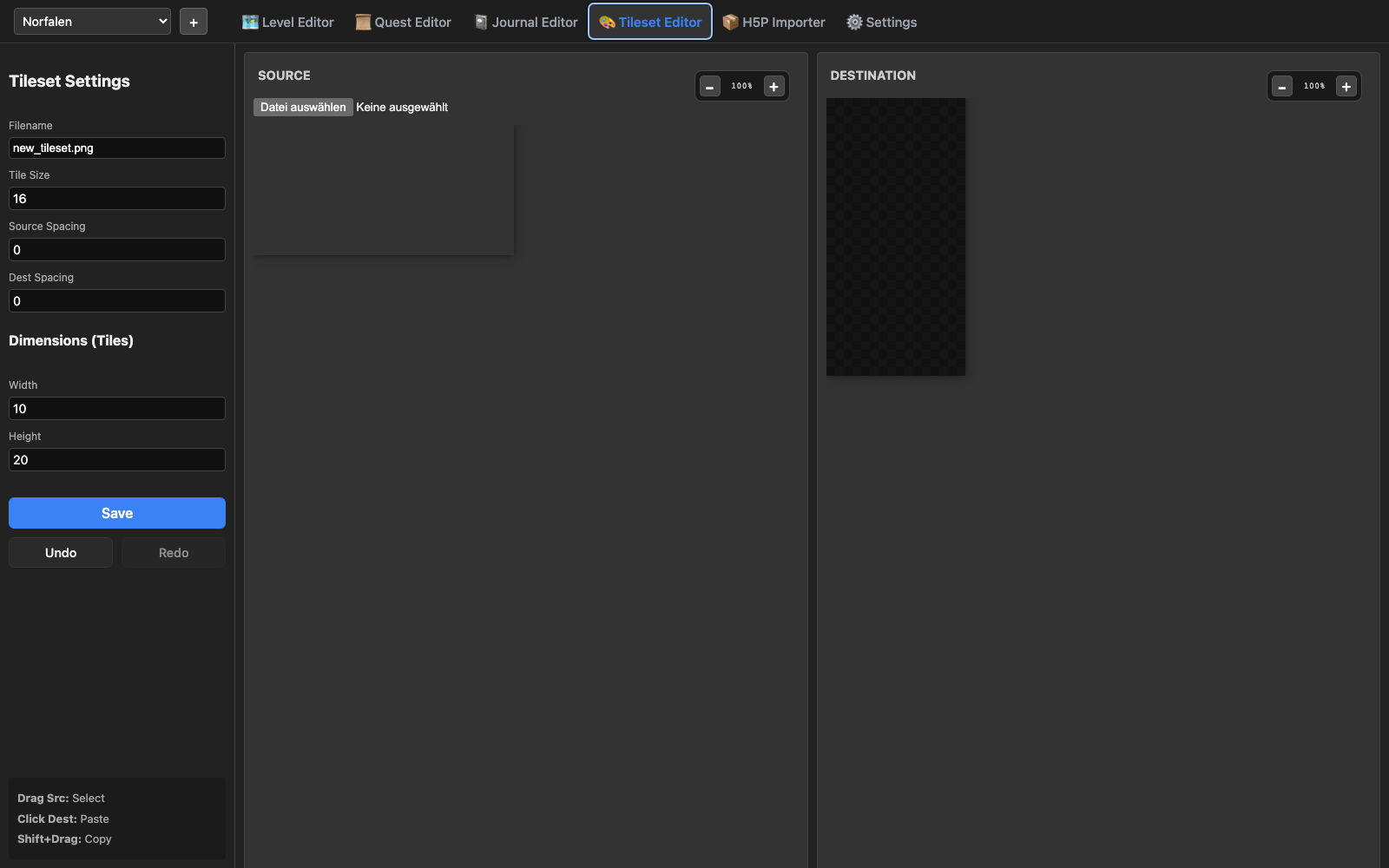
Der Screenshot zeigt den Editor mit Quell- und Zielbereich, Werkzeugleiste und Vorschaufläche.
Grundidee
Der Tileset Editor arbeitet mit zwei Seiten:
- Source: hier liegt das Ausgangsbild oder eine vorhandene Tileset-Datei
- Destination: hier wird das Ergebnis zusammengesetzt
Dadurch können Kachelbereiche gezielt aus einer Quelle übernommen und in ein neues oder bestehendes Tileset übertragen werden.
Source und Destination
Die typische Arbeit sieht so aus:
- Quellgrafik laden
- Kachelgröße kontrollieren
- gewünschten Bereich auswählen
- Auswahl in das Ziel übernehmen
- Zielbild prüfen und speichern
Das Werkzeug eignet sich deshalb sowohl für den Erstaufbau eines Tilesets als auch für kleinere Ergänzungen.
Wichtige Einstellungen
Im Alltag sind vor allem diese Punkte relevant:
- Kachelgröße
- Auswahlbereich
- Zielposition
- Zwischenablage bzw. Übernahme
- Speichern des erzeugten Ergebnisses
Gerade die Kachelgröße sollte früh geprüft werden, weil falsche Rastereinstellungen später zu unsauberen Layern und falsch ausgerichteten Leveln führen.
Auswahl und Übernahme
Der Tileset Editor ist besonders hilfreich, wenn:
- aus einem großen Spritebogen nur ein Teil gebraucht wird
- mehrere kleine Grafiken in ein gemeinsames Tileset überführt werden sollen
- vorhandene Tilesets erweitert oder neu sortiert werden müssen
Die eigentliche Stärke liegt also weniger im freien Zeichnen, sondern im sauberen strukturellen Zusammenstellen.
Zwischenablage und Arbeitsweise
Eine sinnvolle Arbeitsweise ist:
- zuerst nur mit wenigen Kacheln testen
- Zielraster kontrollieren
- dann größere Blöcke übernehmen
- Ergebnis direkt im Level Editor prüfen
So fällt früh auf, ob Kachelgröße, Ausrichtung und Wiederverwendung zusammenpassen.
Typischer Workflow
Ein guter Ablauf für neue oder angepasste Tilesets ist:
- Quellgrafik auswählen und die Kachelgröße sofort prüfen
- zuerst ein kleines Teststück in das Ziel übernehmen
- das Ergebnis im Zielraster ordentlich ausrichten
- Zwischenstände regelmäßig speichern
- das Tileset anschließend direkt in einem Testlevel verwenden
Gerade der letzte Schritt ist wichtig, weil ein Tileset im Editor sauber aussehen kann, im Level aber wegen Kachelmaß, Sichtbarkeit oder Wiederholmustern trotzdem unpraktisch sein kann.
Undo, Redo und Speichern
Wie die anderen Editoren unterstützt auch der Tileset Editor die übliche Bearbeitungslogik mit:
- Auswahl
- Übernahme
- Korrektur
- Speichern
Es lohnt sich, nach jedem größeren Block einmal zu speichern und das Ergebnis im Level Editor praktisch zu testen.
Wann sich das Werkzeug lohnt
Der Tileset Editor ist besonders sinnvoll für:
- neue Unterrichts- oder Themenwelten mit eigenem Material
- das Aufbereiten externer Grafiksammlungen
- das Vereinheitlichen unterschiedlicher Tilequellen
- kleinere Anpassungen an bestehenden Tilesets
Grenzen des Werkzeugs
Der Tileset Editor ersetzt keine vollwertige Pixelgrafik-Software. Für Malen, Kolorieren oder detaillierte Bildbearbeitung bleibt ein externes Grafikprogramm besser geeignet. Der Tileset Editor ist dagegen das richtige Werkzeug, um Kacheln projektgerecht zuzuschneiden und in die Spielstruktur zu überführen.
Häufige Fehler
- Die Kachelgröße wird nicht kontrolliert und passt später nicht zum restlichen Projekt.
- Quelle und Ziel werden verwechselt, sodass Kacheln scheinbar „verschwinden“ oder an der falschen Stelle landen.
- Größere Blöcke werden übernommen, bevor das Zielraster mit einer kleinen Probe getestet wurde.
- Das neue Tileset wird gespeichert, aber nicht sofort in einem echten Level ausprobiert.